2024最新Chrome教程:从零基础安装到高效配置全指南
本篇Chrome教程专为新手设计,系统性地讲解了从官方渠道安全安装、旧浏览器数据一键迁移,到解决“网页崩溃”等核心痛点的实操方案。文章结合Chrome 120版本后的最新界面逻辑,详细拆解了同步设置、隐私优化及内存管理等关键步骤。无论您是需要跨设备同步书签的办公族,还是追求极速浏览体验的技术小白,都能通过本教程快速掌握这款全球主流浏览器的核心用法,彻底告别弹窗广告与卡顿困扰。
作为全球市场占有率第一的浏览器,Chrome以其极简设计和强大的扩展性著称。但对于初学者来说,如何避开非官方渠道的捆绑软件、如何快速同步旧数据,往往是入门的第一道坎。本教程将带你从零开始,打造一个纯净、高效的上网环境。
避开陷阱:获取正版 Chrome 的正确姿势
许多新手在搜索“Chrome教程”时常误入第三方下载站,导致系统被植入广告。请务必访问 google.cn/chrome 获取官方安装包。截至2024年,Chrome 已更新至 120+ 版本,安装程序(ChromeStandaloneSetup.exe)会自动识别系统架构。若在安装时遇到“错误代码 0x80040154”,通常是因为旧版本残留导致。此时需进入 `%LOCALAPPDATA%\Google\Chrome` 路径清理 User Data 文件夹。安装完成后,建议右键点击任务栏图标并选择“固定到任务栏”,方便日后一键开启极速浏览体验。
无痛迁移:一键导入旧浏览器的书签与密码
从 Edge 或 Firefox 切换过来的用户,最担心的就是数据丢失。启动 Chrome 后,点击右上角“三个点”->“书签和设置”->“导入书签和设置”。在弹出的窗口中选择来源浏览器,勾选“收藏夹/书签”、“保存的密码”和“浏览器历史记录”即可实现秒级迁移。若发现“同步已暂停”,通常是由于 Google 账号未登录或 Cookie 被清理。只需点击右上角头像重新登录,即可实现手机、平板与电脑端的数据实时共享,确保你在任何设备上都能延续相同的浏览习惯。
故障排除:解决“喔唷,崩溃了!”与加载失败
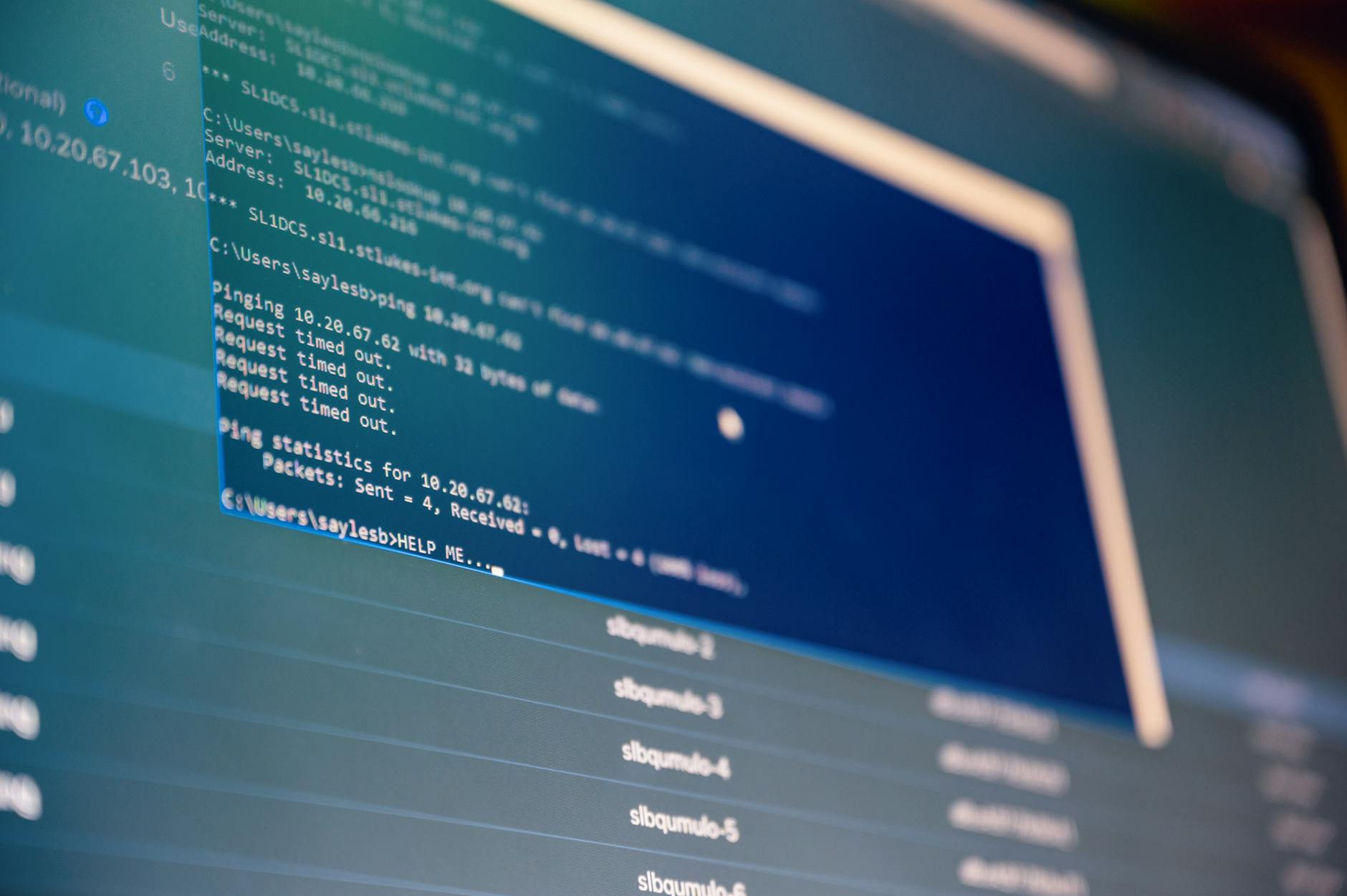
在使用中若频繁遇到“Aw, Snap!”(喔唷,崩溃了)报错,不要盲目重装。这通常与硬件加速冲突有关。请在地址栏输入 `chrome://settings/system`,关闭“使用图形加速模式”后重启浏览器,这能解决 80% 的显卡驱动兼容性导致的闪退。若特定网页显示 ERR_CONNECTION_RESET,请检查系统代理设置。此外,按下 Ctrl+Shift+Del 调出清理面板,定期删除“缓存的图片和文件”能显著提升响应速度。针对占用内存过高的问题,可开启“内存节省模式”,Chrome 会自动释放后台闲置标签页的资源。
进阶调优:打造私密且纯净的浏览空间
Chrome 的强大在于扩展程序,但过多的插件会拖慢速度。访问 `chrome://extensions/` 即可管理插件,建议只保留必要的工具。在隐私方面,建议进入“安全检查”功能,让 Chrome 自动检测已泄露的密码并扫描恶意软件。对于临时办公场景,善用 Ctrl+Shift+N 开启“隐身模式”,系统将不会记录搜索历史和 Cookie,有效保护个人隐私。最后,在“隐私和安全”设置中将“安全浏览”提升至“增强保护”,可实时拦截危险网站,为你的上网过程提供全天候的防护盾。
常见问题
Chrome 菜单界面全是英文,如何切换成中文显示?
点击右上角三个点进入 Settings,在左侧菜单选 Languages,点击 Add languages 搜索并添加“Chinese (Simplified)”。添加后点击该语言右侧的三个点,勾选“Display Google Chrome in this language”,最后点击 Relaunch 重启即可。
更新 Chrome 时提示“检查更新时出错:无法启动更新检查”,怎么解决?
这通常是由于 Google Update 服务被禁用引起的。按下 Win+R 输入 services.msc,找到 Google 更新服务 (gupdate) 和 (gupdatem),将它们的启动类型更改为“自动(延迟启动)”并手动启动服务,随后回到 Chrome 的“关于”页面即可正常更新。
不小心关闭了重要的网页标签,有办法快速找回吗?
最快的方法是使用快捷键 Ctrl + Shift + T,它会按顺序逐个恢复最近关闭的标签页。此外,你也可以右键点击标签栏顶部的空白处,选择“重新打开关闭的标签页”,或者通过 Ctrl + H 进入历史记录查看更早之前的访问记录。
总结
想要体验最纯净的上网环境吗?立即前往 Chrome 官网下载最新版本,开启你的高效浏览之旅。
相关阅读:Chrome教程使用技巧